
유튜브 키즈, 안전하게 설정하는 방법은? 부모 가이드
유튜브 키즈, 안전하게 설정하는 방법은? 부모 완벽 가이드
* 이 게시물은 쿠팡 파트너스 활동의 일환으로, 이에 따른 일정액의 수수료를 제공받습니다.
아이에게 영상을 보여줄 때 유튜브 키즈 안전 설정을 제대로 해두셨나요? 유튜브 키즈는 구글이 아이를 위해 만든 별도 앱이지만, 기본 설정만으론 부족한 부분이 있습니다. 이든이와 함께 써보면서 직접 확인한 설정 방법과 꼭 확인해야 할 포인트를 단계별로 정리해 드립니다.
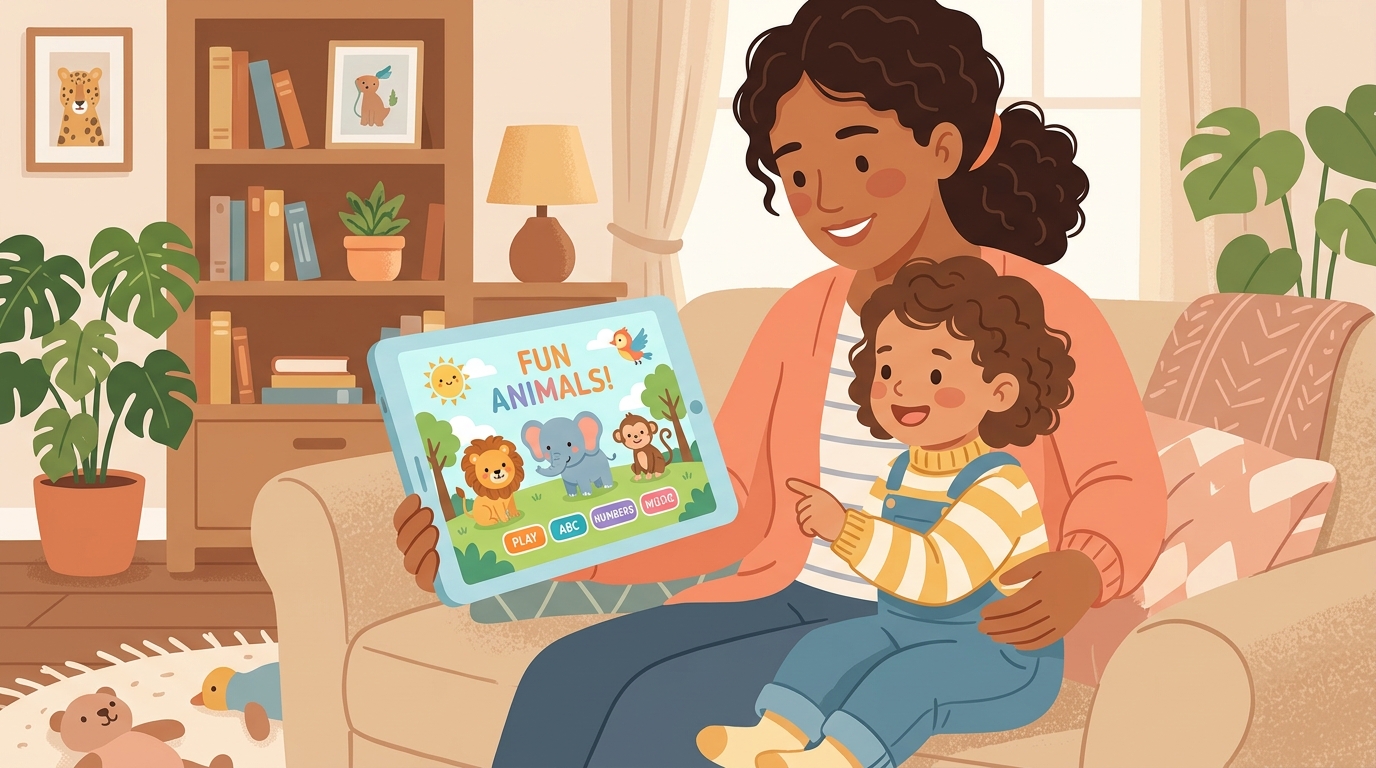
유튜브 키즈란? 일반 유튜브와 무엇이 다른가요?
유튜브 키즈(YouTube Kids)는 구글이 만 13세 미만 아동을 위해 별도로 출시한 앱입니다. 일반 유튜브와의 핵심 차이는 다음과 같습니다.
| 항목 | 일반 유튜브 | 유튜브 키즈 |
|---|---|---|
| 콘텐츠 필터 | 기본 없음 | 연령별 자동 필터 |
| 댓글 노출 | 있음 | 없음 |
| 검색 차단 | 불가 | 부모 설정 가능 |
| 시청 시간 제한 | 불가 | 부모 설정 가능 |
| 광고 | 있음 | 제한적 (아동 대상 광고만) |
유튜브 키즈 안전 설정 단계별 방법
1단계: 앱 설치 후 콘텐츠 연령 설정
앱을 처음 설치하면 아이의 연령대를 선택하게 됩니다. 연령대는 4세 이하 / 5~8세 / 9~12세 세 가지입니다. 4세 이하를 선택하면 가장 엄격한 필터가 적용되어 표시되는 콘텐츠 양이 크게 제한됩니다. 아이 나이에 맞게 선택하거나, 한 단계 낮춰 설정하는 것도 좋은 방법입니다.
2단계: 검색 기능 차단하기
기본 설정에서는 아이가 직접 검색을 할 수 있어, 의도치 않은 콘텐츠에 노출될 수 있습니다. 설정 → 잠금 아이콘 → 검색 사용 안함으로 설정하면 부모가 미리 승인한 채널과 영상만 노출됩니다. 이 설정은 아이가 스스로 바꿀 수 없습니다.
3단계: 시청 시간 타이머 설정
설정 → 타이머에서 시청 시간을 15분~1시간 30분 사이로 설정할 수 있습니다. 시간이 되면 화면에 알림이 표시되고 앱이 잠깁니다. 잠금 해제에는 부모 비밀번호가 필요해 아이 혼자 연장이 불가능합니다.
4단계: 승인된 콘텐츠만 허용하기
가장 엄격한 옵션은 ‘부모가 직접 콘텐츠 선택’ 모드입니다. 이 경우 부모가 미리 추가한 채널과 영상만 아이에게 표시됩니다. 시간이 걸리지만 가장 안전한 방식입니다. 특히 4세 이하 아이에게 적합합니다.
5단계: 시청 기록 정기 확인
부모 계정으로 로그인하면 아이가 어떤 영상을 봤는지 확인할 수 있습니다. 주 1회 정도 시청 기록을 살펴보고, 부적절한 채널이 있으면 ‘채널 차단’ 기능을 사용하세요.
유튜브 키즈에도 한계가 있습니다
유튜브 키즈는 자동 필터링 알고리즘을 사용하지만 완벽하지 않습니다. 과거에는 불쾌한 콘텐츠가 아동 콘텐츠로 위장해 올라오는 사례가 보고된 바 있습니다. 구글은 지속적으로 개선하고 있지만, 부모의 관심이 가장 효과적인 필터입니다. 시청 기록 확인과 함께 시청하는 습관이 가장 중요합니다.
⚠️ 주의: 유튜브 키즈에서도 ‘키즈 유튜버’가 만든 장난감 언박싱 영상은 사실상 광고 콘텐츠인 경우가 많습니다. 아이가 이러한 영상을 반복 시청할 경우 소비 욕구가 강화될 수 있으므로 주의가 필요합니다.
이든파파 TIP: 이든이에게 직접 써본 후기
💡 이든파파 TIP
이든이 24개월부터 유튜브 키즈를 쓰기 시작했는데, 처음엔 기본 설정 그대로 두었다가 한번은 이든이가 예상치 못한 자극적인 캐릭터 영상을 보고 있는 걸 발견했습니다. 그때부터 검색 기능을 차단하고, 제가 직접 채널 6개를 선택해서 추가했습니다. 한국어 과학 채널, 동요 채널, 영어 노출용 채널로 구성했는데, 이든이도 금방 익숙해져서 지금은 그 채널들만 보고 있습니다. 타이머도 30분으로 설정해두니 “이제 끝!”이라고 앱이 알려주니 저도 편해졌습니다.
이든이 태블릿 떨어뜨리는 게 걱정돼서 케이스 하나 끼워뒀는데, 그냥 쓰는 것보다 훨씬 안심이 되더라고요.
🛒 어린이용 태블릿 케이스 쿠팡에서 최저가 확인마무리: 설정이 전부는 아닙니다
유튜브 키즈 안전 설정은 아이의 영상 노출을 관리하는 좋은 도구지만, 그것만으론 충분하지 않습니다. 어떤 콘텐츠를 보는지 함께 확인하고, 영상 후에는 “뭐가 재밌었어?” 한 마디를 건네는 것이 아이의 미디어 리터러시를 키우는 시작입니다. 다음 편에서는 교육용 앱이 실제로 아이 발달에 도움이 되는지 연구 결과를 바탕으로 살펴봅니다.
참고 자료: Google YouTube Kids 공식 고객센터 / AAP Media Use in School-Aged Children and Adolescents (2016) / 한국소비자원 유아 디지털 미디어 이용 실태 조사
📚 아이와 디지털 미디어 시리즈
- 1편 영상 노출, 몇 살부터 괜찮을까요?
- ▶ 2편 유튜브 키즈, 안전하게 설정하는 방법은? 현재 글
- 3편 교육용 앱, 정말 발달에 도움이 될까요?
- 4편 스크린 타임 줄이는 방법 7가지
#유튜브키즈 #유튜브키즈설정 #아이유튜브 #유튜브자녀보호 #스크린타임 #안전한영상시청 #유아영상 #콘텐츠필터 #이든파파 #육아앱
![서울 아이와 갈만한 곳 – 나이대별 가이드 시리즈 [0~7세]](https://ednpapa.co.kr/wp-content/uploads/2026/02/제목을-입력해주세요_-001-10.jpg)